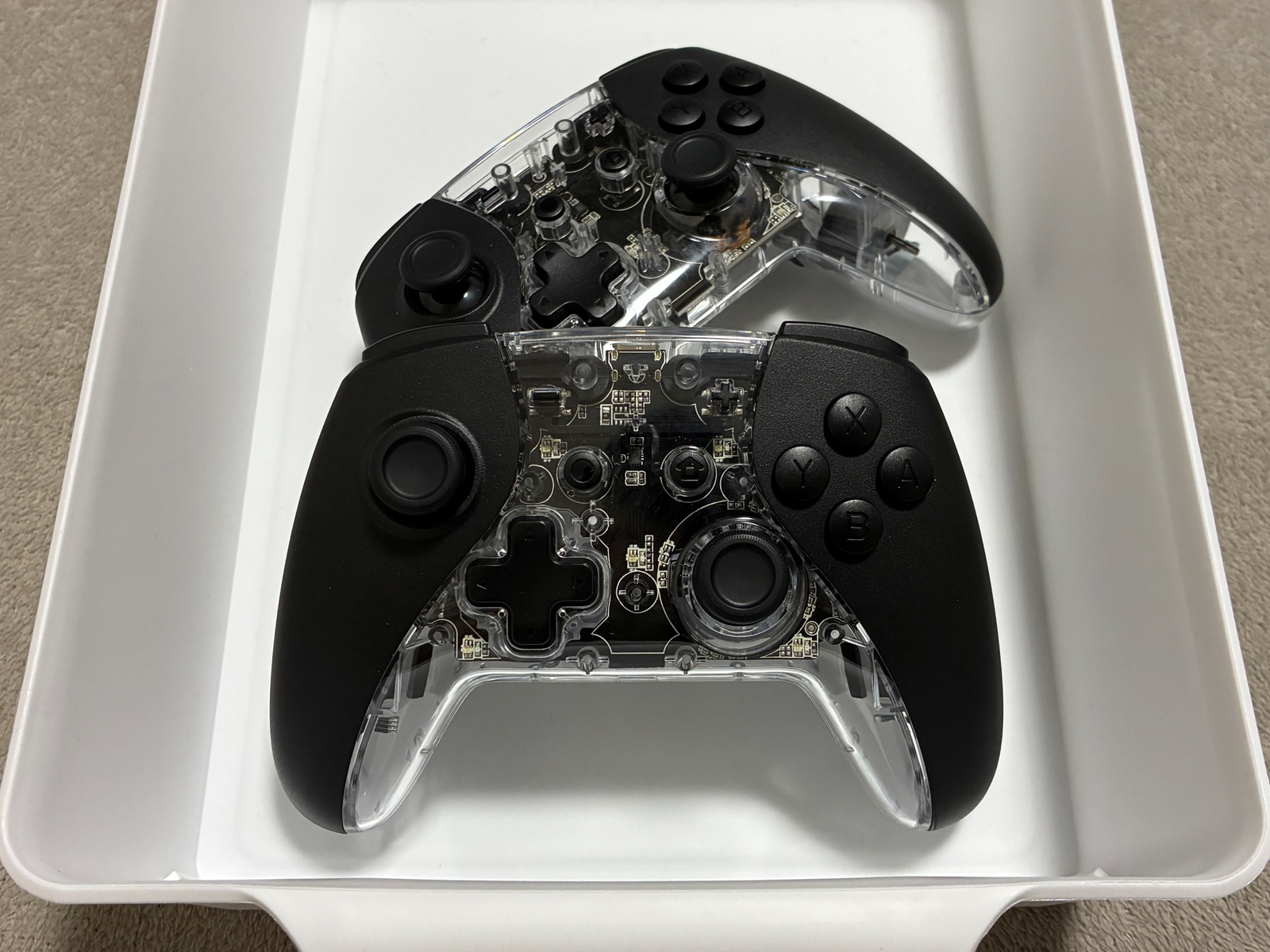
プレゼント用にサードパーティーのコントローラー買ったのだけど、説明書が中国語混じりで内容が理解できない…
「AIなら読めるかも」と思ってOCRして投げてみたけど、存在しないボタンの説明まで出てきて解読できなかった。
ターボ機能とかカスタム系の使い方はよくわからないままだけど、コントローラーとしての出来は十分かな。まあ、半分は見た目で選んだのでね。
以下、AIの説明
AIの添削を入れてもこれが限界…
接続
Switch
ペアリングボタンを長押して2秒、LED1~LED4 が速く点滅します。
Android
1.シャットダウン状態で「X+HOME」ボタンを2秒押して、Android Gamepadモードで、LED4ランプが点灯します。
2.ペアリングに成功したら、「ホーム」ボタンを押して自動的に接続できます。
macOS
アップルmfiモードで、「B+HOME」ボタンを2秒押し続けると、LED3ランプが常に点灯します。
USB
USBケーブルでハンドルと本体を接続すれば、有線ハンドルとして使用できます。PC接続で認識し、リチウム電池を充電します。XinputとDinputモードがあります。デフォルトはXinputモードです。「+」と「-」ボタンを長押しすることで、3秒ずつ切り替えます。
•Xinputモードでは、LED1+LED4ランプ点灯。
•Dinputモードでは、LED2+LED3ランプ点灯。
Turbo連射機能
- A/B/X/Y/L/R,1/L,2/R,2/十字キー+TURBOキーを押して、連続送信機能を設定できます。
- 連射を解除する、再度(2回目)TURBOキーを押すと、AUTO TURBO機能が作動する。
ターボキー5sを長押しして、すべての連射機能を解除します。 - また、先にターボキー+Aボタンを押して、現在のAボタンのターボ機能を解除します。
バッテリー
- 電気不足時:LED(チャンネル?)が点滅します。
- 充電中:LED4が点滅します。
- 充電完了:LED 4が点灯します。
自動シャットダウン
ホスト画面が閉じられ、コントローラが自動的にスリープします。
5分以内に何のボタンを押さないと自動的にスリープします(センサー不動も含む)。Blutoothモードでは、ホームボタンを3秒押して、ホスト接続を切断し、コントローラがスリープ状態になります。
LED制御の説明
- ターボキー+L3クリック:単色をモード
- ターボキー+L3ダブルクリック(初回):カラフルモード
- ターボキー+L3ダブルクリック(2回目):協奏モード
- ターボキー+L3ダブルクリック(3回目):ライトオフ
- ターボキー+L3を長押しします。明るさを4段階で調整します。
25%、50%、75%、100% - Keylinker APPをサポートし、APPをサポートしてキーを変更し、モーター速度を調整し、RGB照明およびその他の機能を調整します。
背面キー機能
-
ワンキー設定:①MR(設定キー)+A(クリック)
②設定成功振動ヒント
③XRバックキーをAに設定します。
マクロボタン設定:①MR(設定キー)+連続動作
②振動のA設定に成功しました。
③XRバックキーはマクロに設定されています。
-
ワンキー設定:① ML(設定キー)+A(クリック)
②振動設定成功ヒント
③XLバックキーをAに設定します。
マクロキー設定:①MLキー(設定キー)+連結動作を押しながら、③XLバックキーをマクロに設定します。
モーター振動調整】
振動効果を強くする ㊀
振動効果を弱くする ㊁